はたらきログ かんたんガイド
はたらきログをはじめて使う方向けに、インストールからデータ確認までの流れをわかりやすくまとめています。
1. はたらきログ 記録アプリをインストールする
- ランディングページのダウンロードボタンから、インストーラーをダウンロードします。
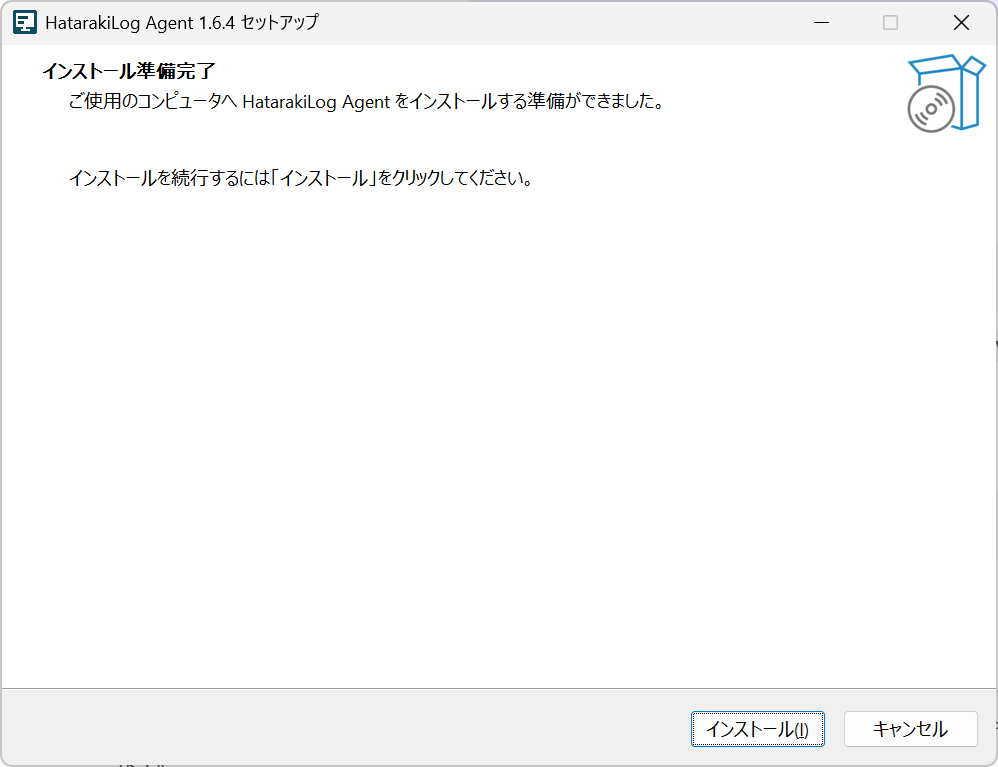
- ダウンロードしたインストーラーを開きます。
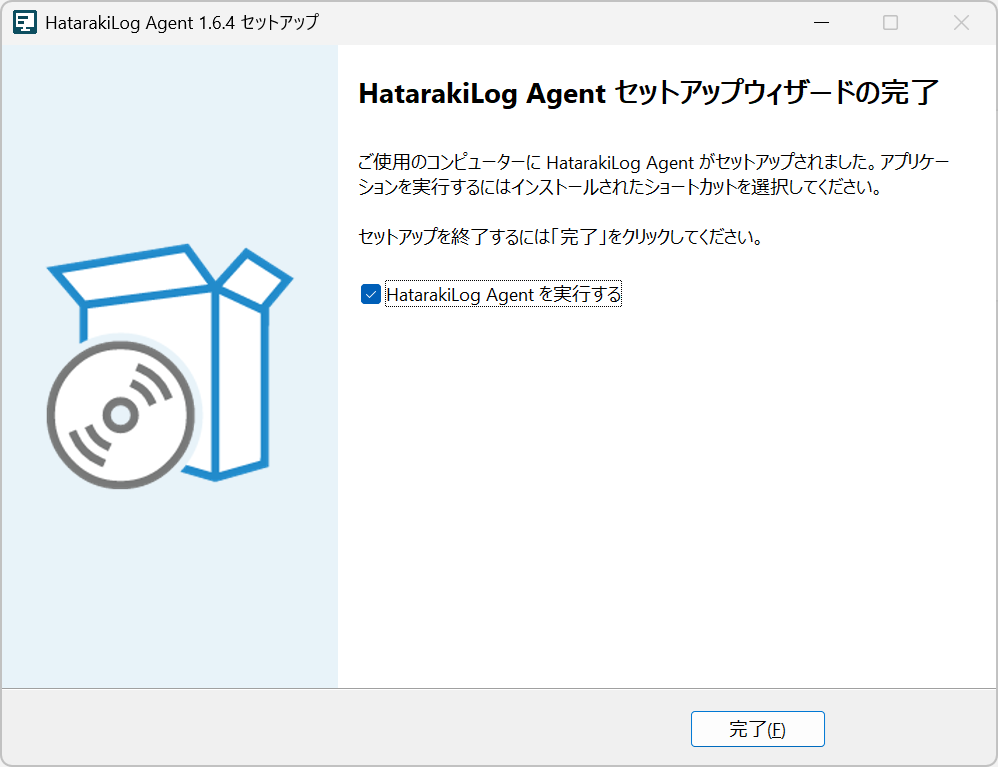
- 画面の案内に従って、インストールを進めます。
- インストールが完了すると、はたらきログ 記録アプリが利用できるようになります。
補足
インストール後、はたらきログ 記録アプリはPCの利用状況の記録を開始します。
2. 記録アプリでPCの利用状況を記録する
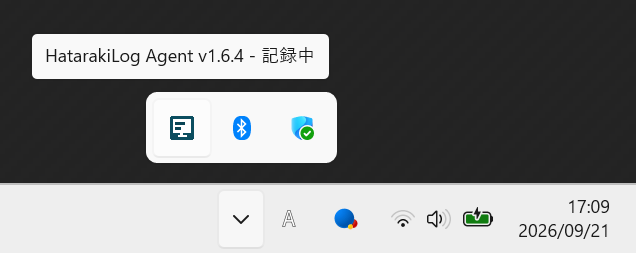
はたらきログ 記録アプリは、起動中にPCの利用状況を記録します。 記録されたデータは、利用しているPC内に保存されます。
必要に応じて、タスクトレイに表示されているアイコンなどから、アプリの状態を確認してください。
補足
記録アプリを終了すると、記録は停止します。
3. 記録したデータを出力する
- はたらきログ 記録アプリを開きます。
- タスクトレイのアイコンを右クリックし、「ログを出力...」を選択します。
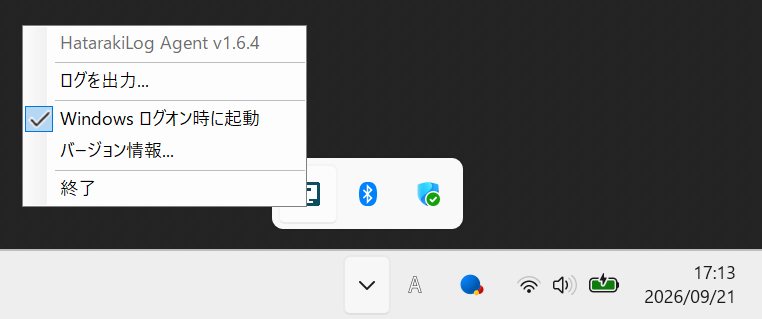
同じメニューには、ほかに次の項目もあります。
- Windows ログオン時に起動 — チェックが付いているときは、Windows にログオンした際に記録アプリが自動的に起動します。項目をクリックすると、ON/OFF を切り替えられます。インストール直後は通常、チェックが付いた状態です。
- 終了 — 記録アプリを終了します。確認のダイアログが表示され、終了すると PC の利用状況の記録は停止します。
手動で終了した後に記録を再開するには
タスクトレイメニューの「終了」で記録アプリを止めた場合、次のいずれかで再開できます。
- Windows のスタートメニューから「はたらきログ 記録アプリ」を起動します。起動するとタスクトレイにアイコンが表示され、記録が再開します。
- 次に Windows へログオンしたときに自動的に起動させたい場合は、「Windows ログオン時に起動」を ON にしておきます。
- 保存先を選び、データを出力します。
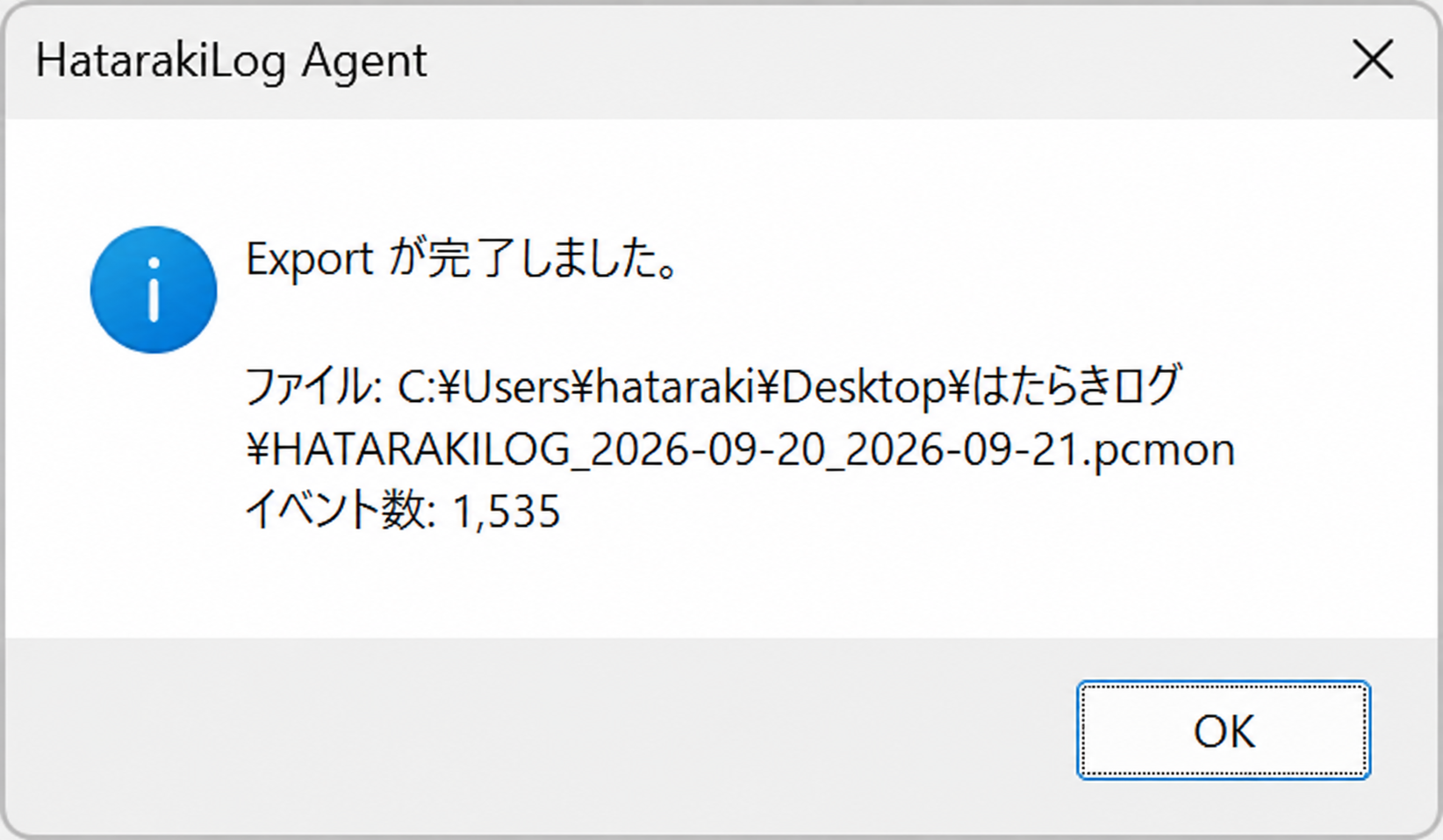
- 出力したファイルは、あとで「はたらきログ ビューアー」で読み込んで確認できます。
補足
出力したファイルは、削除しないように保管してください。
4. はたらきログ ビューアーでデータを確認する
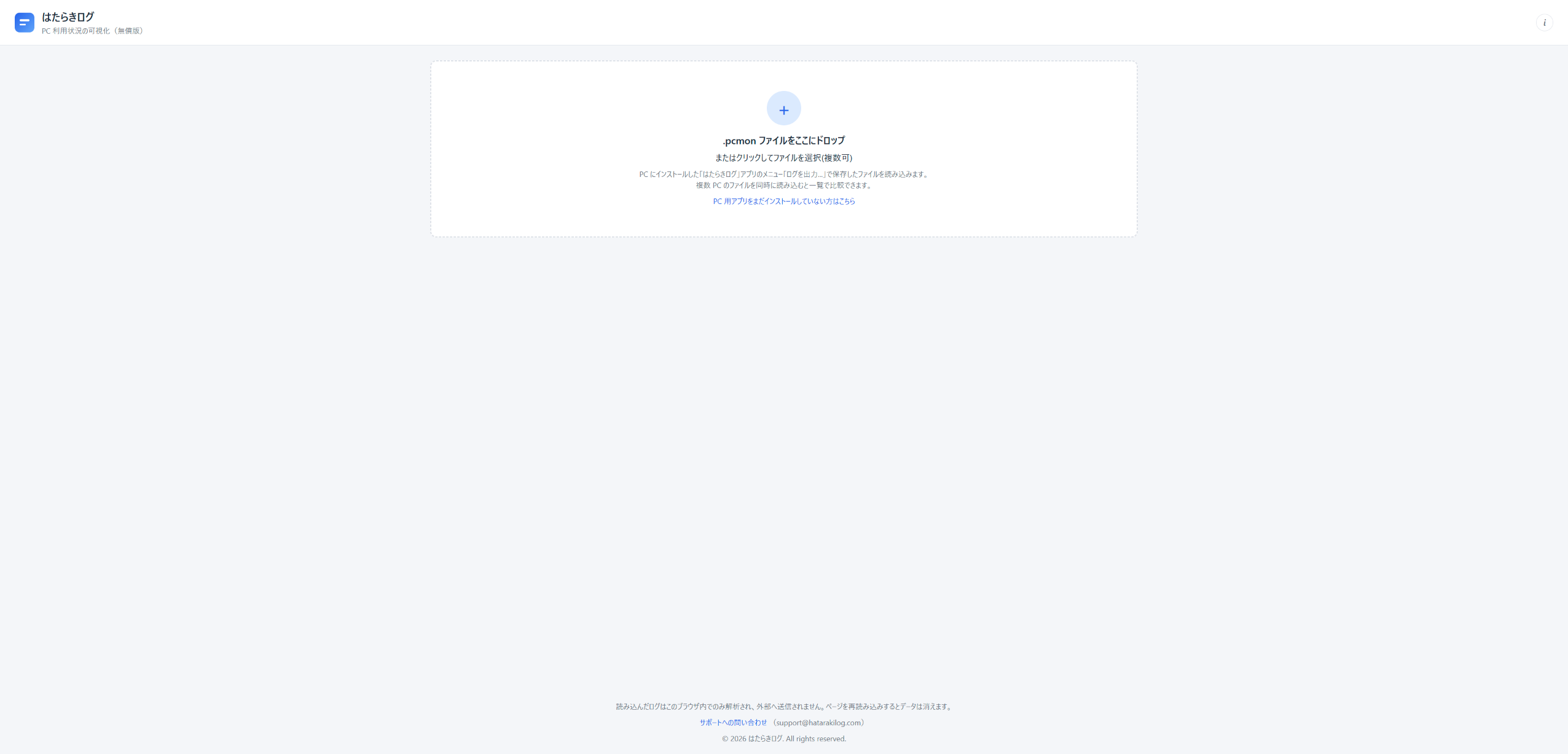
- はたらきログ ビューアーを開きます。
- .pcmon ファイルをドロップするか、画面をクリックして記録アプリから出力したファイルを選択します。
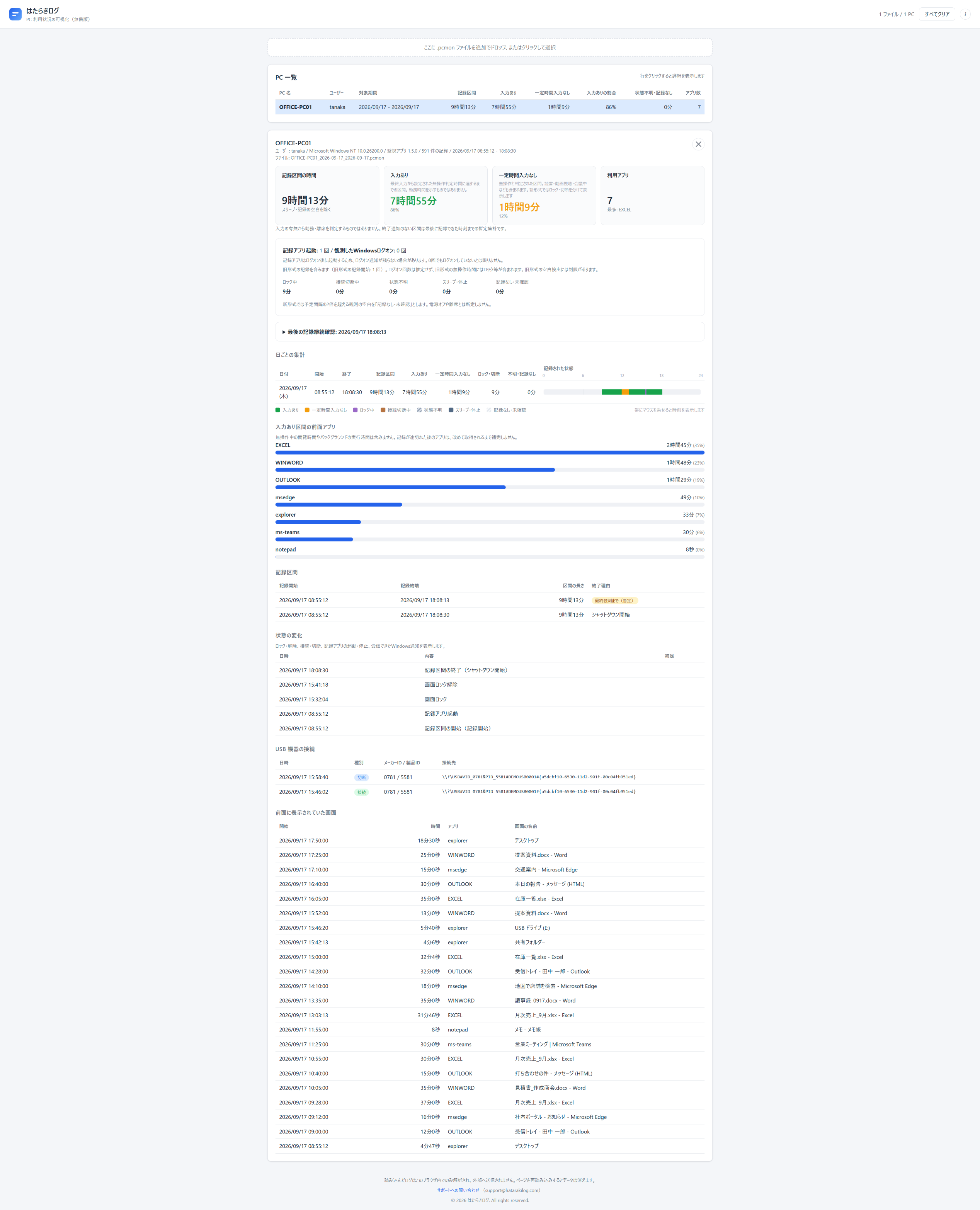
- 読み込みが完了すると、PCの利用状況が画面に表示されます。
補足
読み込みできない場合は、記録アプリから出力したファイルを選んでいるかご確認ください。
5. はたらきログ 記録アプリをアンインストールする
- Windowsの「設定」を開きます。
- 「アプリ」を開きます。
- インストールされているアプリ一覧から「はたらきログ 記録アプリ」を選びます。
- 「アンインストール」を選択し、画面の案内に従って削除します。
補足
アンインストール後は、記録アプリは起動しません。
必要なデータがある場合は、アンインストール前にデータを出力して保管してください。
お困りのときは
ご不明な点がある場合は、以下のメールアドレスまでお問い合わせください。